こんにちは、Naokiです(@naoki_blogger)。
今回はこれからブログを始めたい方に向けて、ConoHa WINGを使ったウェブサイトの開設方法を紹介します。
こんな方におすすめ
- 「レンタルサーバーって何?」
- 「ブログを始めるには何が必要なの?」
- 「レンタルサーバーの登録方法を丁寧に教えてほしい」
記事の内容
- レンタルサーバーとは?
- ブログの始め方
- WordPressのオススメプラグイン
目次
📌 この記事の結論(30秒まとめ)
- 【ブログ開設前に】そもそもレンタルサーバーとは?
- 【ブログ開設の手順】ブログを始めるのに必要なモノ
- 【ブログの開設】ConoHa WINGの登録方法
💡 【実体験】初心者がConoHa WINGを選んで最も感動したポイント
僕自身、ブログを始めた当初は「ドメイン取得」「ネームサーバー変更」「WordPressインストール」「SSL化」という4重苦の作業で半日潰して発狂しそうになりました…。
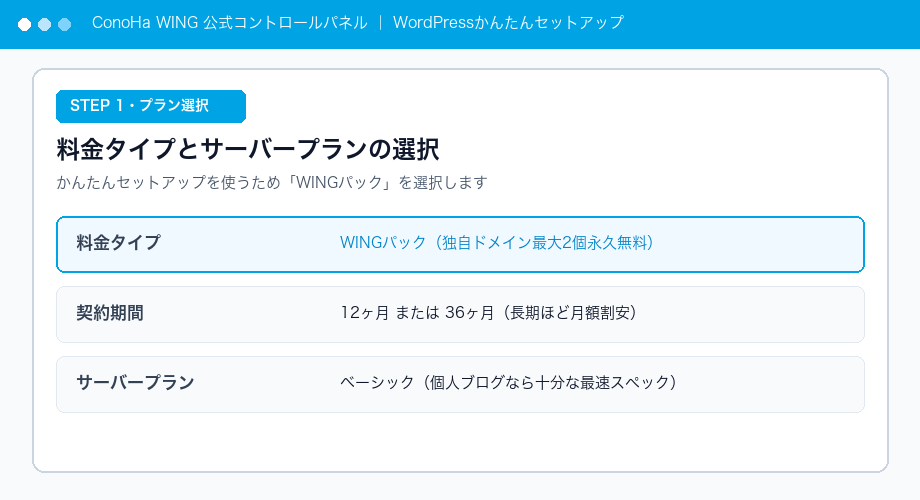
しかしConoHa WINGの「WordPressかんたんセットアップ」を使ったところ、画面の指示に従ってブログ名とドメインを入力するだけで、本当に10分足らずで初期設定がすべて自動完了して衝撃を受けました。
- 管理画面がスマホでも直感的に見やすい: サーバーの専門知識がなくても迷わないUI。
- 独自ドメインが2つ永久無料: メインブログ用+特化ブログ用でドメイン代が浮く。
- 国内最速クラスの表示速度: 読者の離脱を防ぎ、SEOでも有利に戦える。
ブログ開設のまとめ:お支払い方法と次にやるべきこと
今回は、ConoHa WINGを使ったWordPressブログの始め方をステップごとに解説しました。
お支払い方法の選び方(クレカが最もスムーズ)
- クレジットカード決済(おすすめ): Visa / Mastercard / JCB / AMEX / Diners に対応。申し込みと同時に即時決済・自動更新されるため、サーバーの更新忘れでサイトが消えるリスクを防げます。
- ConoHaチャージ(プリペイド方式): クレジットカードをお持ちでない場合は、コンビニ払い・銀行振込・Amazon Pay等で事前に残高をチャージして支払うことも可能です。
ブログ開設後にすぐ取り組むべき3ステップ
- パーマリンク設定を「投稿名」に変更: 記事を書く前に必ず設定しておきましょう(後から変えるとURLが変わってSEO評価がリセットされます)。
- デザインテーマの導入: 最初は無料テーマ「Cocoon」でも十分ですが、収益化を本気で狙うならSWELLやAFFINGER7などの有料テーマを早めに導入するとデザインの手間を大幅に削減できます。
- ASPへの無料登録: A8.netやもしもアフィリエイトなど、記事数が少なくても登録できるASPに申し込んでおくと、収益化の導線をイメージしながら記事を書けるようになります。
最初の設定さえ乗り越えてしまえば、あとは自分の体験や知識を記事にして積み上げていくだけです。ぜひ今日から最初の一歩を踏み出してみてください!