こんにちは、なおきです(@naoki_koudou)。

導入手順も画像付きで知りたいし、できればZIPで直接ダウンロードできるリンクも欲しいです!

WordPressはプラグインを入れすぎると表示速度が低下し、セキュリティホールやテーマとの競合(管理画面エラー・画面真っ白)の原因になります。
本記事では、現在も稼働中の naoki-blogger.org で実際に導入している構成をもとに、2026年版の必須プラグイン6選・公式ZIPリンク・画像付き導入手順・安全設定 まで一気にまとめます。
💡 マナブ流:プラグイン選定で失敗しない3大鉄則(読まない・信じない・行動しないの壁を突破)
- 「20選」など大量に入れるな(表示速度の低下は即離脱に直結)
Googleのコアウェブバイタル(Core Web Vitals)では、表示速度が1秒遅れるごとにCVRが約20%低下します。プラグインは『厳選6〜8個』に絞るのがプロの常識です。 - テーマ(SWELL / AFFINGER)の機能と重複させるな
最新テーマにはSEO機能(タイトルタグ・OGP・メタディスクリプション)や目次機能が標準装備されています。ここにAll in One SEOなどを重ねて入れると、タグが二重出力されて検索順位が急落します。 - 「便利そう」で選ぶな、「目的」から逆算せよ
表示高速化・セキュリティ・AdSense保護の3大要件だけを満たし、余計な機能は入れない『引き算の美学』を徹底してください。
おすすめWordPressプラグイン厳選6選(公式ZIPダウンロード一覧)
まずは結論として、2026年現在「導入して間違いなく安定する」プラグイン一覧です。管理画面から検索して入れることも、下の 公式ZIPリンク から直接ダウンロードしてアップロードすることも可能です。
| プラグイン名 | 役割 | 公式ZIP |
|---|---|---|
| EWWW Image Optimizer | 画像圧縮・WebP自動変換 | ZIPダウンロード |
| Site Kit by Google | GA4・Search Console・AdSense統合 | ZIPダウンロード |
| Ad Invalid Click Protector | AdSense不正クリック(アドセンス狩り)対策 | ZIPダウンロード |
| Google Language Translator | 多言語自動翻訳ウィジェット(海外読者向け) | ZIPダウンロード |
| Classic Editor | 旧エディタ互換(過去記事保守・安全併用) | ZIPダウンロード |
| CloudSecure WP Security | 国産セキュリティ(Xserver連携・WAF干渉なし) | ZIPダウンロード |
【画像付き】WordPressプラグインの導入方法(4ステップ)
初めてプラグインを入れる方や、ZIPファイルから手動アップロードしたい方向けに、導入手順を画面イメージ付きで解説します。
ステップ1:WordPress管理画面の「プラグイン」→「新規プラグインを追加」を開く
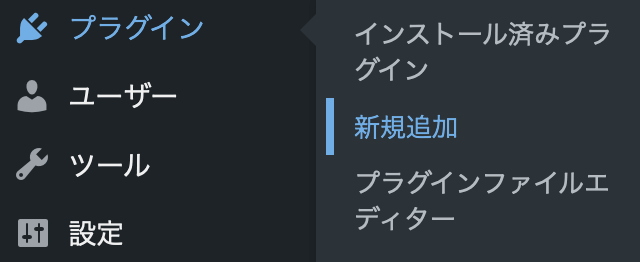
WordPressのダッシュボードにログインし、左側メニューの 「プラグイン」→「新規プラグインを追加」 をクリックします。
ステップ2:検索してインストール(または「プラグインのアップロード」からZIPを選択)
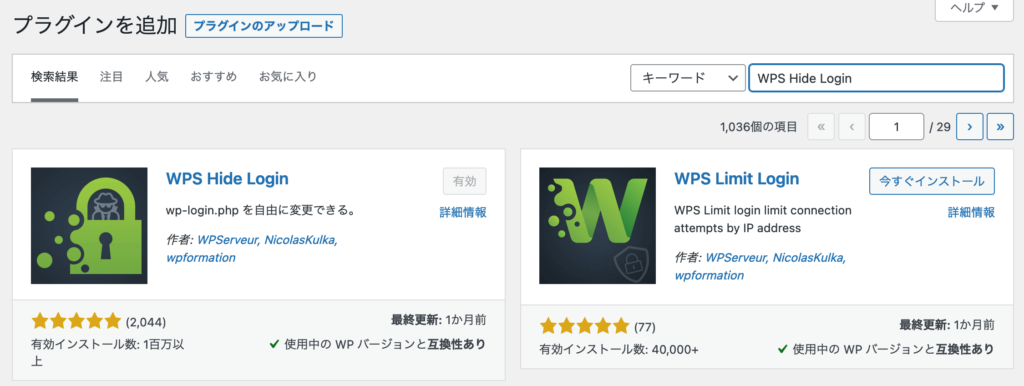
- 通常インストール:右上の検索ボックスにプラグイン名(例:
EWWW Image Optimizer)を入力し、「今すぐインストール」をクリック。 - ZIPからインストール:画面上部の 「プラグインのアップロード」 ボタンを押し、上の表からダウンロードした
.zipファイルを選択して「今すぐインストール」をクリック。
ステップ3:「有効化」をクリックして初期設定を確認する
インストールが終わると青い 「有効化」 ボタンに切り替わります。必ずクリックして有効化しましょう。
※ 有効化したら、一度サイトトップページをスマホ(シークレットモード推奨)で開き、表示崩れがないか確認するのが鉄則です。
1. 画像最適化・高速化:EWWW Image Optimizer
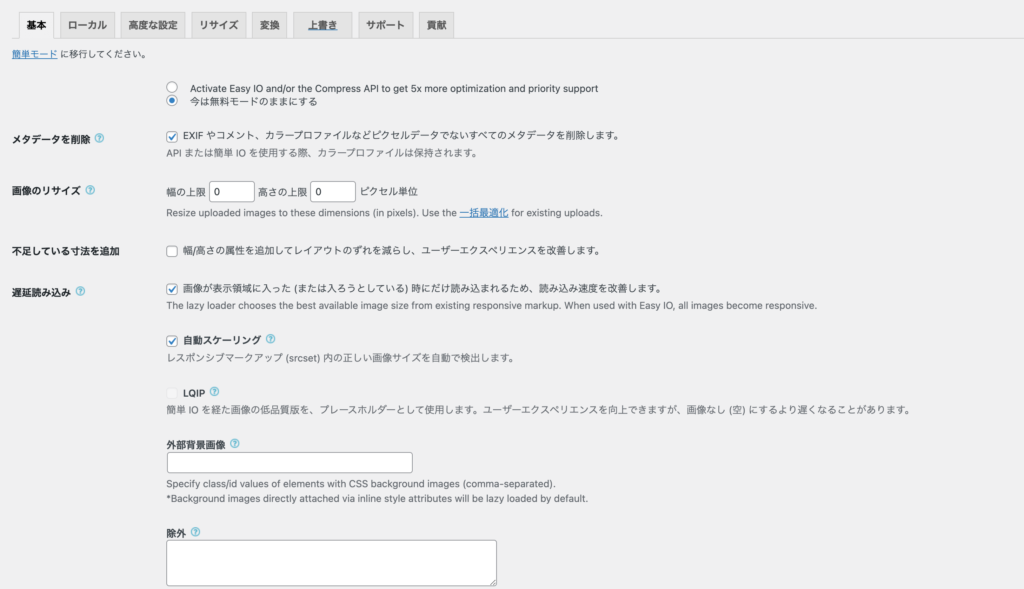
解説記事でスクリーンショットを多用すると、ページ容量が数MBに膨らみGoogleのコアウェブバイタル(LCP)が悪化します。EWWW Image Optimizer を使えば、アップロードと同時に自動圧縮&軽量フォーマット(WebP)への最適化が可能です。
- 設定のコツ:SWELLやAFFINGER6側の「遅延読み込み(Lazy Load)」がONの場合、EWWW側の遅延読み込みはOFFにして二重処理を防ぎましょう。
- 公式ZIP:ewww-image-optimizer.latest-stable.zip をダウンロード
2. アクセス解析の統合管理:Site Kit by Google

Google公式の統合プラグインです。テーマの header.php を直接編集してタグを貼り付けると、テーマ更新時に消えてしまう事故が起きますが、Site Kitなら管理画面からGoogleアカウントで認証するだけで完結します。
3. AdSense不正クリック対策:Ad Invalid Click Protector (AICP)
Google AdSense 運用で怖いのが、短時間の連続クリックによる「無効なトラフィック(広告制限・アカウント停止)」です。AICPは同一IPからの異常クリックを検知し、自動的に広告を非表示にしてアカウントを守ってくれます。
4. 多言語・海外読者対応:Google Language Translator
naoki-blogger.org のような留学・海外生活情報を含むブログでは、英語圏の読者や現地友人にも記事をそのまま読んでもらえるよう導入しています。純粋な国内向けブログであれば入れなくてもOKです。
5. Classic Editor&セキュリティ設定と干渉させない鉄則

Xserverの自動インストール時に選ばれる CloudSecure WP Security や、過去記事のHTML構造を崩さず編集できる Classic Editor を安全に共存させるには、次の3点だけ徹底してください。
- セキュリティプラグインは「1つだけ」にする
CloudSecure WP Security を使っているのに、SiteGuard や WPS Hide Login を追加で入れると、ログインURLが競合して管理画面に入れなくなったり、REST APIが遮断されたりします。 - Classic Editor は「ユーザー切り替え許可」をONにする
設定 → 投稿設定 で「ユーザーにエディターの切り替えを許可」を「はい」にすれば、新規記事はブロックエディタ(SWELL/Gutenberg)、旧記事はClassic Editorと安全に使い分けられます。 - キャッシュ系プラグインを重ねない
サーバー側のキャッシュ(XserverのXアクセラレータ等)やテーマ標準のキャッシュが有効な状態で、さらにW3 Total Cacheなどを重ねるとレイアウト崩れの原因になります。
- Classic Editor 公式ZIP:classic-editor.latest-stable.zip をダウンロード
- CloudSecure WP Security 公式ZIP:cloudsecure-wp-security.latest-stable.zip をダウンロード
⚠️ クニトミ流チェック:2026年に入れてはいけないNGプラグイン・非推奨パターン
- SWELL / AFFINGER使用時のAll in One SEO / Yoast SEO:テーマ側と機能が激しく干渉し、エラーの原因になります。SEO機能はテーマ内蔵機能に一本化してください。
- キャッシュプラグイン(W3 Total Cache等)の重複導入:エックスサーバーのXアクセラレータ等のサーバーキャッシュと多重衝突し、画面が真っ白になるトラブルが多発します。
- 更新が1年以上停止しているプラグイン:セキュリティホールの温床となり、ハッキングや不正ログインの侵入口になります。
まとめ:2026年のプラグイン選びは「引き算」で考える
プラグインは「便利そうだから入れる」のではなく、「テーマにない機能(画像圧縮・Google計測・セキュリティ1本・収益保護)だけを最小限入れる」 のが、表示速度と安全性を両立させる一番の近道です。
まずは上の公式ZIPリンクまたは管理画面から必要なものだけを導入し、スマホ表示で動作確認しながら快適なブログ環境を整えていきましょう!