こんにちは、なおきです(@naoki_koudou)。
Google AdSenseに合格したのですが、「要注意:ads.txtファイルの問題を修正してください」という警告が出ました…

読者

なおき
Xserverなどのサーバー管理画面から数分で貼れます!放置すると広告収益が落ちるので今すぐ対応しましょう。
Google AdSenseの審査に合格した直後、管理画面の上部に赤い警告バーで 「収益に重大な影響が出ないよう、ads.txt ファイルの問題を修正してください」 と表示されることがあります。
これは「あなたのサイトでAdSense広告を販売する権限をGoogleに許可している」ことを証明するテキストファイルが未設置なだけです。

1. ads.txt を設置する一番カンタンな手順(Xserverの場合)
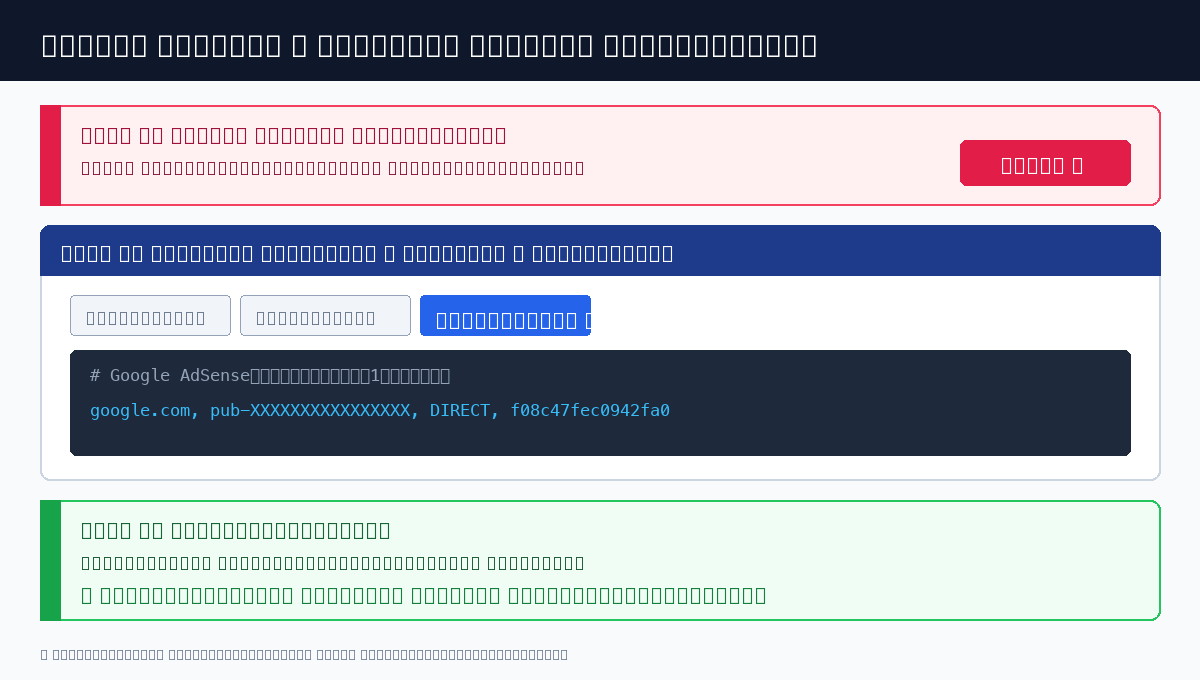
- Google AdSense管理画面の赤い警告バーから「今すぐ修正」→「ダウンロード」をクリックし、
ads.txt(またはgoogle.com, pub-XXXXXXXXXXXXXXXX, DIRECT, f08c47fec0942fa0の1行コード)を取得・コピーする - Xserverの「サーバーパネル」にログインし、「ホームページ」項目内にある「ads.txt設定」をクリック
- 対象ドメインを選択し、「ads.txt直接編集」タブを開く
- 先ほど取得したAdSenseの指定コード(
google.com, pub-..., DIRECT, f08c...)を貼り付けて「確認画面へ進む」→「設定する」をクリック
2. 反映確認とサブドメインでの注意点
保存後、ブラウザで https://あなたのドメイン/ads.txt を開き、貼り付けた文字列が表示されればサーバー側の設置は完了です。
なお、サブドメイン(例:wordpress.naoki-blogger.org)で運用している場合も、ルートドメイン側または対象ドメインの直下に設置が必要です。Google側で巡回(クロール)され、警告が消えるまでには数日〜1週間ほどかかる場合があります。
3. AdSense収益を伸ばすための次のステップ
ads.txtの警告が消滅したら、次はサイト全体の表示速度とスマホ読者の回遊率を高めることが広告クリック率・インプレッション収益アップに直結します。「副業フェスティバル」の「伝わる文章の書き方・構成ガイド」もあわせて参考にしてみてください。